Статус Connected ещё не доказывает доступ в интернет
Эта инструкция начинается с конкретного симптома: приложение VPN сообщает об установленном соединении, но браузер или другие приложения не получают страницы. Если клиент вообще не запускается, не принимает логин или не устанавливает туннель, начните с общего руководства «Почему VPN не работает». Здесь мы разбираем путь данных после подключения и не предлагаем покупать другую подписку первым действием.
Успешный handshake показывает, что состоялся определённый обмен между сторонами. Он не подтверждает правильный DNS, маршрут каждого приложения, доступность выходного узла и работу обеих IP-версий. Даже движущиеся счётчики могут включать служебные пакеты. Нужна последовательность маленьких тестов: меняйте один параметр, записывайте результат и возвращайте настройку, если она не помогла.
Начните с несекретных публичных страниц и закройте чувствительные задачи перед проверкой прямого соединения. Если политика требует запрета любого выхода без VPN, не отключайте её ради теста. Корпоративный профиль может намеренно давать доступ только к рабочим подсетям; в таком случае поведение общего интернета определяется администратором, а не вашим ожиданием от зелёного индикатора.
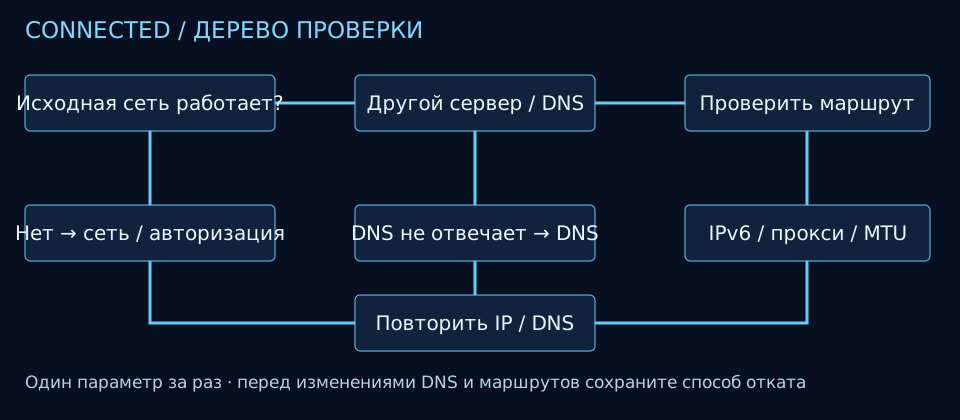
Дерево диагностики соединения
Сначала отделите проблему исходной сети от туннеля. Затем проверьте несколько ресурсов, сервер и DNS. Маршруты, IPv6 и размер пакета исследуются после простых проверок. Схема задаёт направление, но не выдаёт автоматический диагноз по одной галочке.
Интерактивный чек-лист: от простого к сложному
Отмечайте выполненные шаги по порядку. Отметки остаются только в открытой странице, не сохраняются в аккаунте и не отправляются в аналитику. Чек-лист не проверяет вашу сеть сам: он помогает не потерять уже сделанные действия. Без JavaScript те же шаги доступны как обычный список.
Определена область сбоя
Сравните несколько публичных сайтов и другое приложение. Запишите ошибку, не публикуя личные данные.
Проверка: Известно, не работает всё или только один ресурс.
Проверена исходная сеть
Проверьте обычный интернет только при допустимой политике защиты; учитывайте намеренную блокировку Kill Switch. Затем восстановите VPN.
Проверка: Исходная сеть работает либо её проблема выделена отдельно.
Сравнены сервер и сеть
Переподключите профиль, затем по отдельности проверьте другой официальный сервер и разрешённую сеть.
Проверка: Записан результат каждого отдельного изменения.
Проверен DNS
Сравните системное разрешение публичного имени и настройки браузера. Перед изменением сохраните прежние значения.
Проверка: Понятно, какой резолвер проверяли и какой ответ получили.
Проверены прокси и исключения
Сверьте системный прокси, Split Tunneling и поддерживаемые правила защитного ПО, не отключая защиту целиком.
Проверка: Область VPN соответствует нужному приложению.
Проверены маршруты, IPv6 и MTU
Используйте ветку своей ОС и документированные настройки. Обеспечьте локальный откат перед изменениями.
Проверка: Изменения обратимы; неподтверждённые гипотезы не выданы за диагноз.
Сохранён результат
Повторите IP/DNS-проверку после восстановления. При сбое передайте поддержке очищенный журнал.
Проверка: Секреты, ключи и личные адреса не опубликованы.
1. Проверьте исходную сеть и область сбоя
Откройте два-три разных публичных ресурса и попробуйте другое приложение. Если не работает только один сайт, запишите его код ошибки. Отказ доступа, проблема авторизации и тайм-аут соединения требуют разных действий. Если браузер открывает сайты, а приложение — нет, сначала проверяйте его исключения и собственный прокси, а не меняйте DNS всего дома.
При допустимой политике защиты временно отключите туннель и проверьте обычный интернет. Учитывайте Kill Switch: отсутствие связи после отключения может быть ожидаемой блокировкой. В гостиничной сети сначала требуется штатная авторизация Wi-Fi; на мобильном тарифе проверьте доступный трафик и устойчивость сигнала. Сохраните исходный режим, затем восстановите VPN перед следующими тестами.
Сравните домашний Wi-Fi и другую разрешённую сеть на том же устройстве. Лучше менять только сеть, оставив сервер и протокол прежними. Различие результата указывает на зависимость от пути, но само по себе не доказывает блокировку: отличаются NAT, DNS, MTU и сетевые политики. Не проверяйте рабочие внутренние адреса через случайную публичную сеть.
2. Переподключите профиль и сравните сервер
Сохраните название текущего узла, остановите и снова запустите подключение штатной кнопкой. Если проблема появилась после сна или перехода Wi-Fi—мобильная сеть, проверьте восстановление отдельно. Затем выберите другой обычный сервер из официального списка, сохранив остальные параметры. Важно понять, связан ли отказ с одним узлом или воспроизводится везде.
Смена протокола — следующий отдельный тест, если клиент и тариф её поддерживают. Не меняйте текст UDP на TCP в чужом профиле: сервер должен предоставлять соответствующее подключение. Не отключайте проверку сертификата ради устранения ошибки. Проверьте время устройства и обновление клиента через официальный канал. Если поддержка сообщает о неполадке узла, сохраните дату сообщения и не делайте вывод о всех серверах сервиса.
3. DNS: имя, системный резолвер и браузер
Когда имя сайта не разрешается, браузер может показывать ошибку DNS. Системный резолвер, защищённый DNS браузера, частный DNS Android и DNS внутри VPN могут различаться. Для сравнения выберите публичное имя, например example.com. Не отправляйте внутренние домены работодателя на сторонний диагностический сайт и не публикуйте полный журнал запросов.
В Windows команда ниже запрашивает имя через текущий DNS по правилам nslookup. Успешный ответ подтверждает только этот запрос: браузер может использовать собственный механизм. Если ответ не приходит, запишите выбранный сервер и ошибку без публикации личных адресов.
nslookup example.comПеред изменением DNS или маршрутов запишите прежние значения и обеспечьте локальный доступ: связь может временно пропасть. Сначала используйте документированный DNS-режим самого VPN. Случайный публичный резолвер может не знать корпоративных имён или идти вне ожидаемого пути. После одного изменения повторите тот же запрос и верните настройку, если результата нет. Подробнее — проверка DNS и утечек.
4. Отдельные действия для Windows
В параметрах Windows откройте «Сеть и Интернет → Прокси» и проверьте, не остался ли ручной прокси от старого приложения. Запишите адрес и режим, прежде чем менять их. В управляемой организации не отключайте заданную политикой настройку: обратитесь к администратору. Проверьте также расширения браузера, которые могут направлять его трафик отдельно от системного VPN.
Для чтения состояния доступны ipconfig /all и route print. Они не исправляют сеть автоматически: первая команда показывает конфигурацию адаптеров и DNS, вторая — маршруты. Вывод содержит сетевые адреса, поэтому перед отправкой поддержке его нужно очистить. Не запускайте найденные в интернете команды удаления default route, массового сброса firewall или Winsock без установленной причины и плана восстановления.
ipconfig /all
route print
Сравните исключения Split Tunneling: браузер и системные службы могут относиться к разным путям. Затем проверьте разрешение приложения в используемом защитном ПО по его инструкции. Не выключайте брандмауэр целиком ради «быстрой проверки». Если используете несколько сетевых фильтров, уточните их поддерживаемое совместное применение и меняйте только конкретную документированную настройку.
5. Android и iPhone: разные системные механизмы
В Android найдите раздел VPN через поиск настроек устройства. Проверьте, какой клиент выбран для постоянного VPN и включён ли запрет соединений без VPN. При потере туннеля этот режим способен намеренно оставить телефон без интернета. Также запишите режим «Частный DNS». Он не равен VPN и может конфликтовать с текущим путём разрешения имён; меняйте его только как отдельный обратимый тест.
Если проблема началась после обновления или смены сети, перезагрузите телефон и повторите безопасное подключение. Названия меню Samsung и Xiaomi различаются; используйте базовую инструкцию Android. Не устанавливайте сразу второй VPN-клиент для проверки поверх активного профиля. Отключение одного клиента и выбор другого должны быть явными действиями, а не соревнованием автоподключений.
На iPhone проверьте активный VPN и настройки соответствующего приложения, а для Wi-Fi — конфигурацию DNS и HTTP-прокси конкретной сети. Не удаляйте управляемый профиль организации. Проверьте отдельно мобильную сеть, если это разрешено вашим тарифом. Не переносите Android-названия Always-on и системного запрета соединений на iOS как идентичные пользовательские переключатели. Сброс сетевых настроек оставьте последним обоснованным действием: он затрагивает сохранённые параметры, а не только один VPN.
6. Linux: смотрим маршруты и резолвер
В Linux сначала определите, кто управляет сетью: NetworkManager, systemd-networkd или другой механизм. На системе с systemd-resolved можно прочитать состояние и проверить публичное имя командами ниже. Если утилиты нет, не устанавливайте новый DNS-стек ради этой инструкции; используйте документацию своего дистрибутива и текущего менеджера сети.
ip route show
ip -6 route show
resolvectl status
resolvectl query example.com
Команды читают состояние, а запрос имени создаёт обычный DNS-трафик. Отдельные таблицы и policy rules могут менять путь сверх основной таблицы, поэтому один вывод ip route не доказывает полный охват. Не перезаписывайте /etc/resolv.conf вручную, пока не выяснили, кем он создаётся. Не публикуйте приватные ключи WireGuard, токены и содержимое секретных переменных окружения.
7. IPv6, MTU и частично работающие сайты
Проверьте IPv4 и IPv6 раздельно. Если один путь не поддерживается клиентом, поведение должно соответствовать его документированной политике: туннель, блокировка или другая явно описанная обработка. Бесконтрольное глобальное отключение IPv6 может скрыть симптом и нарушить другие функции. Зафиксируйте версию клиента и сначала используйте предусмотренные настройки провайдера.
MTU становится подозреваемым, когда небольшие ответы проходят, а крупные передачи зависают. Но похожее поведение дают фильтры, сервер и приложение. Не объявляйте одно число MTU универсальным решением. Если клиент предлагает документированную настройку, запишите исходное значение, измените только его, повторите одинаковую передачу и верните настройку при отсутствии эффекта. Для роутера важны также MSS и путь провайдера; произвольные правила firewall здесь опаснее полезного наблюдения.
Когда обращаться в поддержку и сравнивать альтернативы
Подготовьте короткий журнал: устройство и ОС, версия VPN, сеть, время, сервер, протокол, какие публичные ресурсы работают, какие нет, и результат каждого отдельного шага. Укажите, возникает ли проблема после сна и есть ли входящие данные. Уберите IP, ключи, имена внутренних ресурсов и банковские сведения, если они не нужны для разбора.
После восстановления повторите проверку IP, DNS и поведения при обрыве. Если поддержка подтвердила несовместимость с нужной платформой или длительный сбой, можно перейти к сравнению альтернативных VPN. Выбирайте по подтверждённым функциям и условиям; мы не выдаём отсутствие результата одного теста за доказательство работы другого сервиса в вашей сети.
Связанные понятия и следующий шаг
Справочник сетевых терминов · Каталог VPN · Сравнение тарифов · Региональный подборщик.
Сравните функции и условия
Поддержка устройства, ограничения тарифа и доступность оплаты важнее рекламного обещания. Региональные измерения учитывайте отдельно.
Открыть каталог VPN ↗