
Перед началом
- Модель, архитектура и версия macOS: меню Apple → Об этом Mac.
- Официальный клиент, совместимый с этой версией системы; рабочий доступ администратора при необходимости.
- Для встроенного подключения — документированный тип и полный набор выданных параметров.
- Понимание корпоративных профилей, DNS и требуемой области маршрутизации.
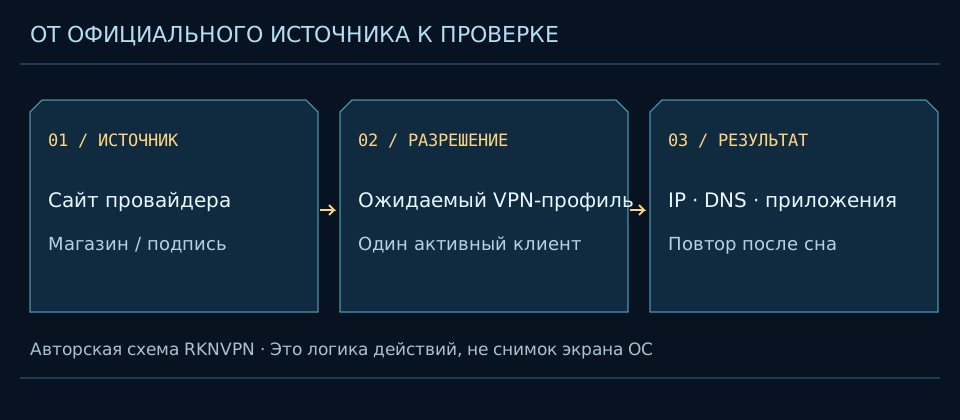
Пошаговые действия
Сверь системные требования
Открой загрузки выбранного сервиса и сравни минимальную macOS и архитектуру. MacBook — модель компьютера, а не самостоятельный VPN-протокол. Старый Intel Mac и новый Apple silicon могут иметь разные ограничения клиента. Не бери случайный «универсальный» установщик.
Проверка: Выбран официальный пакет для фактической системы.
Установи приложение штатным способом
Используй официальный App Store или установщик провайдера. Открой клиент и пройди вход. При неожиданном запросе отключить Gatekeeper или установить неизвестный корневой сертификат остановись и проверь инструкцию. Предупреждение безопасности не является поводом автоматически ослаблять защиту.
Проверка: Издатель и источник проверены, клиент запускается штатно.
Разреши ожидаемую конфигурацию
При первом соединении подтверди системное добавление VPN, если оно запрошено. Разрешение сетевого компонента должно относиться к установленному приложению. Не соглашайся на дополнительные доступы только потому, что они находятся рядом в диалоге.
Проверка: В системе видна конфигурация ожидаемого клиента.
Либо добавь встроенную VPN-службу
В меню Apple открой Системные настройки → VPN и добавление конфигурации. В разных версиях это кнопка «+» или меню добавления. Выбери поддерживаемый оператором тип и введи сервер, идентификаторы и аутентификацию. Поля IKEv2 и других типов отличаются.
Проверка: Профиль сохранён с точными параметрами, а не значениями из чужого примера.
Подключи и проверь системный статус
Включи службу в VPN либо нажми Connect в приложении. У встроенной записи сведения открываются кнопкой информации рядом с ней. Не смешивай ручной профиль и приложение в одном эксперименте. Запиши выбранный сервер и режим DNS.
Проверка: Система и клиент показывают ожидаемое состояние соединения.
Проверь браузер и сон Mac
Пройди проверку IP/DNS, затем закрой и открой крышку и повтори безопасный запрос. Проверь нужные приложения, а не только Safari. Настройка частного браузерного маршрута и VPN всего устройства — разные слои; не объявляй различие адресов утечкой без разбора.
Проверка: Маршрут и восстановление соответствуют назначению профиля.
Отключи и убери ненужную запись
Используй Disconnect или переключатель в VPN. Для удаления открой информацию о конкретной службе и удаление конфигурации. Управляемые профили организации не удаляй без согласования. Не сбрасывай все сетевые службы ради одного неработающего VPN.
Проверка: Другие подключения и рабочие профили сохранились.
Пример и границы настройки
Пример ручного IKEv2: Server Address — выданный адрес, Remote ID — идентификатор сервера из инструкции, Account — отдельные VPN-данные, если они требуются. Локальное Display Name можно выбрать самостоятельно. Переименование записи не исправляет неверный Remote ID. Обычный встроенный редактор не импортирует любой WireGuard/OpenVPN-файл.
Какие разрешения действительно нужны
Ожидаемое разрешение на сетевой компонент не равно полному доступу к диску и удалённому управлению. Корпоративный профиль может дополнительно задавать сертификаты и DNS; его изменение влияет не только на личный интернет. При ошибке доверия проверь время и выданные данные вместо выключения проверки сертификата.
Проверка результата
- Проверь исходный интернет и имя активного профиля, затем внешний IPv4/IPv6 и DNS по отдельности.
- Повтори безопасную проверку после сна или смены разрешённой сети. Учти исключения приложений и корпоративный split-туннель.
- Запиши устройство, версию, сеть и время: единичный успех не подтверждает работу всего сервиса в регионе.
Частые ошибки и следующий шаг
Не вижу нужного типа
Проверь поддерживаемый клиент и текущую macOS: наличие приложения у провайдера не означает встроенную ручную поддержку.
После сна туннель не восстановился
Зафиксируй переход и настройки auto-connect; проверь исходный интернет до смены протокола.
Не работают внутренние имена
Разбери корпоративный split DNS с администратором, не заменяй его публичным резолвером вслепую.
Использование из России
Доступность магазина, возможность оплаты и установка приложения — разные проверки. Этот материал не подтверждает подключение в конкретной российской сети. Если официальная карточка недоступна в твоём регионе, проверь опубликованные провайдером альтернативы; неизвестные APK, переподписанные приложения и чужие профили не подходят. Поддержка ручного доступа, протокола и выбранного тарифа должна быть прямо документирована.
Что читать дальше
Проверка IP, DNS и восстановления · Общая диагностика VPN · Подбор по устройству и региону.
Официальные инструкции
Сравни совместимые варианты
Это подбор по заявленным платформам, без оценки скорости и обещания работы в российской сети. Состав бесплатной версии и функции для конкретной ОС уточняй в обзоре.
Подобрать VPN для устройства ↗ Проверить соединение после установки
Amnezia VPN
Windows · macOS · iOS · Android · Linux · Router
5 $/мес. при оплате 30 $ за 6 мес.
Условия сервиса проверены 2026-10-21. Проверку конкретного тарифа смотри в обзоре.Официальный сайт ↗AdGuard VPN
Windows · macOS · iOS · Android · Linux · Router
57,97 zł/мес. при оплате 57,97 zł за 1 мес.
Условия сервиса проверены 2026-10-21. Проверку конкретного тарифа смотри в обзоре.Официальный сайт ↗Planet VPN
Windows · macOS · iOS · Android · Linux · Router
9,99 €/мес. при оплате 9,99 € за 1 мес.
Условия сервиса проверены 2026-10-21. Проверку конкретного тарифа смотри в обзоре.Официальный сайт ↗При отсутствии действующего партнёрского предложения кнопка ведёт на официальный сайт. Цены могут зависеть от региона, налогов и периода оплаты.