
Перед началом
- Модель Galaxy, версия Android/One UI и официальный клиент.
- Для ручного профиля — выданные оператором параметры, а не только оплаченный аккаунт.
- Понимание, находится приложение в личном или рабочем профиле.
- Рабочий интернет и запись текущих VPN/локальных фильтров.
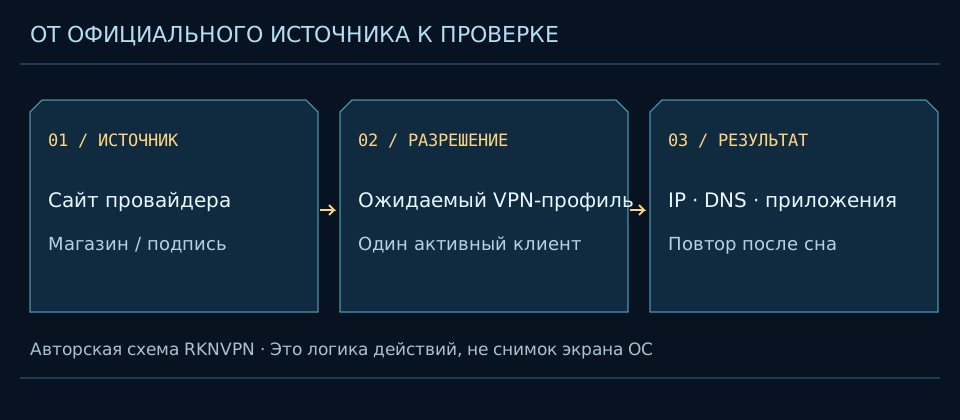
Пошаговые действия
Найди системный раздел
Открой Настройки → Подключения → Другие настройки соединения → VPN. Если подпись отличается, используй поиск «VPN». Это пример пути из документации Samsung, а не обещание одинакового меню для каждого поколения One UI.
Проверка: Открыт список VPN выбранного пользовательского профиля.
Установи официальный клиент
Перейди в Google Play с сайта провайдера и проверь издателя. Установи приложение в нужный профиль и открой его. Наличие корпоративной папки или защищённого пространства не означает, что личный VPN автоматически покрывает всё устройство.
Проверка: Выбран правильный клиент и пользовательский контекст.
Подтверди системный запрос
При первом Connect разреши ожидаемое VPN-соединение. Проверь имя клиента в запросе. Если запрос не появляется и приложение сообщает конфликт, проверь другой активный Always-on VPN или локальный фильтр. Не подтверждай неизвестную программу только по значку ключа.
Проверка: Подключение принадлежит нужному приложению.
Ручной путь используй отдельно
В системном VPN Samsung описывает меню с тремя точками → Add VPN profile. Введи параметры администратора и сохрани. Выбирай только тип, который поддерживает оператор и эта версия Android. Не копируй советы старых инструкций, предлагающих устаревший протокол без проверки.
Проверка: Профиль имеет документированный тип и настоящий адрес сервера.
Проверь постоянное подключение
Открой настройки записи и посмотри, доступны ли Always-on и Block connections without VPN. При поддержке это отдельные решения. Строгая блокировка может остановить доступ при ручном отключении туннеля; проверь документацию приложения до включения на рабочих задачах.
Проверка: Политика понятна и проверена на несекретном запросе.
Проверь фон и сеть
Проверь IP/DNS, затем повтори после блокировки экрана. Если отказ связан со сном, изучи ограничения фоновой работы конкретного приложения в разделе батареи Samsung. Не выключай энергосбережение и защиту всех приложений сразу.
Проверка: Известен результат до сна, после сна и при разрешённой смене сети.
Отключи и сохрани рабочие политики
Disconnect выполняется в клиенте; профиль можно удалить через его системные параметры, если это разрешено. На рабочем Galaxy согласуй изменение с администратором. Если после отключения интернет заблокирован, сначала проверь установленную политику Always-on.
Проверка: Состояние VPN и строгой блокировки не перепутаны.
Пример и границы настройки
Пример: системный список показывает два клиента, один отмечен постоянным. Новый клиент не сможет стать активным, пока предыдущая политика удерживает VPN. Перед сменой прекрати чувствительные задачи и осознанно настрой старую запись. Не пытайся «починить» конфликт одновременным запуском обоих приложений.
Какие разрешения действительно нужны
VPN-подтверждение относится к туннелю. Secure Folder, рабочий профиль, корпоративное управление и разрешения администратора устройства — отдельные механизмы. Не выдавай программе права администратора или Accessibility без описанной необходимости. Private DNS в том же сетевом разделе не равен VPN.
Проверка результата
- Проверь исходный интернет и имя активного профиля, затем внешний IPv4/IPv6 и DNS по отдельности.
- Повтори безопасную проверку после сна или смены разрешённой сети. Учти исключения приложений и корпоративный split-туннель.
- Запиши устройство, версию, сеть и время: единичный успех не подтверждает работу всего сервиса в регионе.
Частые ошибки и следующий шаг
Меню называется иначе
Проверь поиск настроек и справку своей модели/One UI.
VPN есть только в рабочем профиле
Проверь границы корпоративного подключения с администратором.
Запрет без VPN отключает сеть
Это может быть ожидаемо: сначала восстанови туннель и только потом решай, менять ли политику.
Использование из России
Доступность магазина, возможность оплаты и установка приложения — разные проверки. Этот материал не подтверждает подключение в конкретной российской сети. Если официальная карточка недоступна в твоём регионе, проверь опубликованные провайдером альтернативы; неизвестные APK, переподписанные приложения и чужие профили не подходят. Поддержка ручного доступа, протокола и выбранного тарифа должна быть прямо документирована.
Что читать дальше
Проверка IP, DNS и восстановления · Общая диагностика VPN · Базовое руководство для платформы · Подбор по устройству и региону.
Официальные инструкции
Сравни совместимые варианты
Это подбор по заявленным платформам, без оценки скорости и обещания работы в российской сети. Состав бесплатной версии и функции для конкретной ОС уточняй в обзоре.
Подобрать VPN для устройства ↗ Проверить соединение после установки
Amnezia VPN
Windows · macOS · iOS · Android · Linux · Router
5 $/мес. при оплате 30 $ за 6 мес.
Условия сервиса проверены 2026-10-21. Проверку конкретного тарифа смотри в обзоре.Официальный сайт ↗AdGuard VPN
Windows · macOS · iOS · Android · Linux · Router
57,97 zł/мес. при оплате 57,97 zł за 1 мес.
Условия сервиса проверены 2026-10-21. Проверку конкретного тарифа смотри в обзоре.Официальный сайт ↗Planet VPN
Windows · macOS · iOS · Android · Linux · Router
9,99 €/мес. при оплате 9,99 € за 1 мес.
Условия сервиса проверены 2026-10-21. Проверку конкретного тарифа смотри в обзоре.Официальный сайт ↗При отсутствии действующего партнёрского предложения кнопка ведёт на официальный сайт. Цены могут зависеть от региона, налогов и периода оплаты.