Перед началом
- Поддерживаемая Windows 11 и обновления безопасности; права на установку приложения.
- Официальный установщик или Microsoft Store по ссылке провайдера.
- Для ручного подключения — точный поддерживаемый тип, адрес, Remote ID/сертификаты, если нужны, и отдельные VPN-учётные данные.
- На рабочем компьютере — согласование профиля с администратором; не изменяй корпоративную политику.
Пошаговые действия
Выбери способ подключения
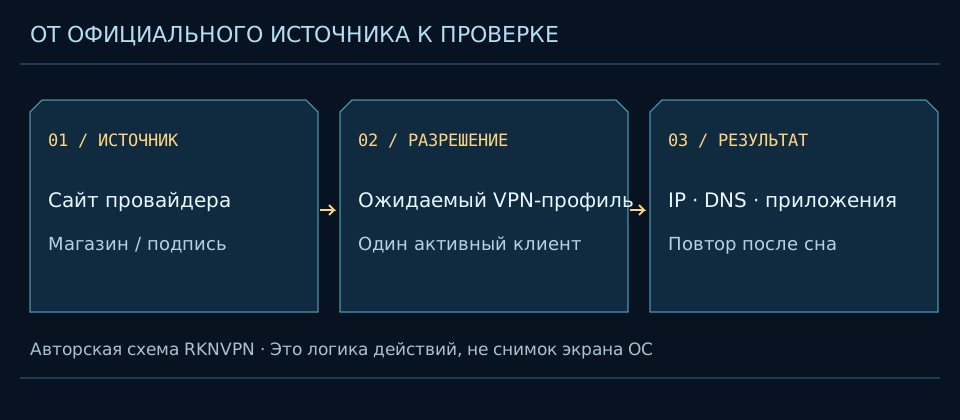
Если провайдер документирует собственное приложение для Windows, начни с него. Встроенный клиент имеет смысл при выданных параметрах поддерживаемого протокола. Не выбирай произвольный тип из списка, чтобы поле перестало ругаться: сервер должен поддерживать тот же способ.
Проверка: Понятно, нужен установщик приложения или ручная запись Windows.
Проверь установщик
Скачай его с официальной страницы загрузки. В свойствах файла проверь сведения об издателе/цифровой подписи, если они доступны. При неожиданном предупреждении остановись и сравни источник с документацией. Не отключай SmartScreen и антивирус ради неподписанной копии с форума.
Проверка: Источник и издатель согласуются с официальным поставщиком.
Установи приложение
Запусти проверенный установщик и подтверди ожидаемый системный запрос повышения прав. Драйвер туннеля может быть штатной частью установки. Открой клиент и войди в нужный продукт. Пароль аккаунта и логин для ручного OpenVPN могут различаться.
Проверка: Виден главный экран клиента без ошибки драйвера.
Либо добавь системный профиль
Открой Параметры → Сеть и Интернет → VPN → Добавить VPN. Для встроенного профиля выбери Windows (встроенные), задай понятное имя, выданный сервер, тип и способ входа. Заполняй только поля, которые описал оператор; секреты не публикуй в скриншотах.
Проверка: Сохранён профиль с правильным адресом и типом.
Установи соединение
В приложении нажми Connect либо в Параметры → Сеть и Интернет → VPN выбери «Подключиться» рядом с ручным профилем. Если система просит аутентификацию, проверь, что окно относится к ожидаемому подключению. Используй один способ за раз.
Проверка: Windows или клиент показывает «Подключено».
Проверь маршрут и DNS
Проверь безопасный сайт, внешний IP и DNS. В PowerShell Get-NetIPConfiguration показывает интерфейсы, а Resolve-DnsName example.com — результат системного DNS-запроса; сами по себе они не доказывают отсутствие утечек. Не отключай IPv6 или firewall без установленной причины.
Проверка: Ожидаемые приложения используют правильный путь, исходная сеть работает.
Проверь перезапуск и отключение
Повтори безопасную проверку после сна и перезагрузки. Отключай через клиент или кнопку «Отключиться» в настройках VPN. При удалении выбери только свой профиль. Массовое удаление виртуальных адаптеров может сломать рабочие подключения.
Проверка: Поведение Kill Switch и автоподключения соответствует документации.
Пример и границы настройки
Пример ручного IKEv2-профиля: «Имя подключения» — локальная подпись, а «Имя или адрес сервера» — настоящий адрес из документации. VPN-Server и vpn.example.org в примере не являются готовыми настройками. Если провайдер выдаёт только .ovpn, используй его поддерживаемый OpenVPN-клиент, а не подставляй файл в системные поля.
Какие разрешения действительно нужны
Ожидаемый запрос UAC может быть нужен для установки сетевого компонента. Это не причина разрешать любому установщику удалённое управление компьютером. Пароль Windows, пароль VPN и права администратора относятся к разным действиям. При ошибке сертификата проверь дату, имя сервера и выданный профиль; не отключай проверку подлинности сервера.
Проверка результата
- Проверь исходный интернет и имя активного профиля, затем внешний IPv4/IPv6 и DNS по отдельности.
- Повтори безопасную проверку после сна или смены разрешённой сети. Учти исключения приложений и корпоративный split-туннель.
- Запиши устройство, версию, сеть и время: единичный успех не подтверждает работу всего сервиса в регионе.
Частые ошибки и следующий шаг
Не удаётся войти
Уточни, требуется ли отдельный логин ручной конфигурации и не закончился ли доступ.
Есть соединение, но нет DNS
Сравни системный резолвер и настройки DNS браузера; случайная замена адреса может нарушить рабочие имена.
Профиль не появился
Приложение может управлять собственным туннелем и не создавать такую же запись, как ручной встроенный клиент.
Использование из России
Доступность магазина, возможность оплаты и установка приложения — разные проверки. Этот материал не подтверждает подключение в конкретной российской сети. Если официальная карточка недоступна в твоём регионе, проверь опубликованные провайдером альтернативы; неизвестные APK, переподписанные приложения и чужие профили не подходят. Поддержка ручного доступа, протокола и выбранного тарифа должна быть прямо документирована.
Что читать дальше
Проверка IP, DNS и восстановления · Общая диагностика VPN · Подбор по устройству и региону.
Официальные инструкции
Дополнительные пояснения и контекст
Определите тип подключения
Для работы получите профиль и инструкцию организации. В Windows встроенные настройки доступны через «Сеть и Интернет → VPN», однако точный интерфейс зависит от обновления. Мастер требует реальных сведений о сервере и типе подключения. Придуманное имя соединения допустимо как подпись, но адрес и параметры аутентификации должны быть выданы ответственной стороной.
Если оператор предоставляет своё приложение, используйте официальный источник и актуальную версию. Файл OpenVPN или WireGuard не становится встроенным профилем Windows только потому, что относится к VPN. Выберите поддерживаемый способ импорта. Установка нескольких клиентов подряд способна добавить виртуальные адаптеры и усложнить диагностику, не устраняя исходную причину.
Сохраните исходное состояние
До подключения проверьте обычный интернет, публичные IPv4/IPv6 и доступность нужной задачи. Запишите версию клиента и название активной сети. В PowerShell команда Get-NetIPConfiguration -All показывает конфигурацию, включая виртуальные интерфейсы; это чтение состояния, а не изменение. Не публикуйте весь вывод без очистки от адресов и внутренних имён.
Отсутствие очевидного адаптера в одном коротком представлении ещё не доказывает отсутствие VPN: клиенты используют разные механизмы. Сопоставляйте системные сведения с документацией приложения и фактическим маршрутом. Снимок до изменения полезнее, чем набор команд восстановления, выполненных без понимания того, что именно было неисправно.
Настройте профиль и проверку сервера
Введите только выданные параметры. Если требуются сертификаты, следуйте согласованному порядку и проверяйте источник. Ошибка подлинности — не повод включать доверие ко всем сертификатам. Сначала проверьте время системы, имя сервера, актуальность профиля и требования организации. Обход проверки способен изменить защиту незаметнее, чем кажется по интерфейсу.
Сохранённый профиль может содержать секреты или ссылаться на них. Не прикладывайте его целиком к публичному вопросу. Для поддержки сначала достаточно кода ошибки, времени, версии и этапа сбоя. Если нужен более подробный журнал, прочитайте его перед передачей и удалите реквизиты доступа. Секретный QR-код профиля тоже не является безопасной заменой текстового файла.
Подключение есть, сайты не работают
Проверьте несколько безопасных направлений и движение счётчиков. Если работает только рабочая подсеть, возможно, профиль не предназначен для интернет-выхода. Если имена не разрешаются, отдельно исследуйте DNS. Команда Resolve-DnsName example.com -Type A выполняет DNS-запрос для публичного тестового имени; не подставляйте вместо него внутренний ресурс компании при проверке через посторонний резолвер.
Браузер может использовать собственный защищённый DNS, поэтому результат системной команды не описывает автоматически его поведение. Сравните настройки. Если небольшие запросы проходят, а крупные загрузки зависают, возможен вопрос MTU или потерь, но это гипотеза, а не установленная причина. Меняйте параметры только по документации конкретного клиента и с понятным возвратом.
Проверьте IPv6 и исключения
Новый IPv4 в браузере не проверяет IPv6 и остальные программы. При полном туннеле убедитесь, что оба семейства ведут себя согласно политике. Если включено раздельное туннелирование, проверьте по одному приложению внутри и вне списка. Прямой выход исключённой программы может быть ожидаемым, но должен быть осознанным.
Локальный принтер или NAS иногда становятся недоступны из-за запрета локальной сети или конфликта подсетей. Не начинайте со смены DNS, если устройство открывается по числовому адресу и проблема относится к маршруту. Сначала выясните, разрешён ли локальный доступ. На рабочем ноутбуке эти ограничения могут быть заданы организацией и не должны обходиться самостоятельно.
Конфликты защитных программ
Firewall, корпоративный агент, локальный фильтр и VPN могут взаимодействовать. Это не означает, что нужно отключить все средства защиты. Проверьте журнал и официальные инструкции совместимости, изменяя только конкретную известную настройку при необходимости. Глобальное отключение firewall расширяет доступ и часто даёт плохой диагностический результат.
Если проблема появилась после установки другого сетевого приложения, зафиксируйте время и проверьте поддерживаемое сочетание. Не удаляйте драйверы и адаптеры наугад. Сетевой сброс Windows может затронуть несколько компонентов и потребовать повторной настройки; это не первый универсальный шаг. Перед таким действием нужен понятный план восстановления рабочего доступа.
Сон, перезапуск и блокировка обхода
Проверьте обычное пробуждение и переход между разрешёнными сетями. Автозапуск приложения не равен запрету прямого трафика до установки туннеля. Если нужен строгий режим, испытайте поддерживаемый Kill Switch на безопасной странице. Ручное выключение клиента и аварийный разрыв могут иметь разные последствия.
Не выполняйте подобные эксперименты по единственной удалённой административной сессии. Блокировка способна разорвать её по назначению, а восстановить настройку без локального доступа будет трудно. Сначала обеспечьте запасной путь или присутствие у устройства. После теста проверьте, что штатный режим восстановлен и важные приложения ведут себя ожидаемо.
Пример чтения ошибки без рискованных исправлений
Если Windows сообщает об ошибке входа, сначала проверьте выданный способ аутентификации и актуальность профиля. Если клиент пишет о тайм-ауте, вопрос уже относится к достижимости узла или транспорту. Если рукопожатие успешно, но имена не разрешаются, нужна DNS-проверка. Эти ветки нельзя заменить одним советом «переустановите драйвер»: он не объясняет ни одну из них.
Сохраните код, время и короткую последовательность. Для профиля организации укажите администратору, какая сеть использовалась и работало ли базовое подключение. Не отправляйте пароль или сертификат с приватным ключом. Даже при просьбе подробной диагностики сначала проверьте состав файла. Так можно получить помощь, не превращая техническую проблему в раскрытие доступа.
Возвращайте только свои эксперименты
Если в ходе проверки изменялся один параметр, запишите исходное значение и результат. Не оставляйте отключённую проверку, широкое исключение или неиспользуемый клиент просто потому, что «пока работает». Возврат неподтверждённого изменения уменьшает число переменных и помогает дальнейшему разбору. Это особенно важно на ноутбуке с рабочими сетевыми политиками.
При необходимости нового теста начните с известного состояния. Если уже выполнен сетевой сброс, сообщите об этом поддержке: часть прежних профилей могла измениться. Не повторяйте сброс как ритуал перед каждым подключением. Устойчивая настройка должна переживать обычное использование и обновления без постоянного ручного восстановления всей сети.
Когда обращаться за помощью
Подготовьте короткую карточку: Windows 11 и версия обновления, клиент, тип профиля, сеть, код ошибки, работает ли базовый интернет и другой предоставленный сервер. Укажите только выполненные проверки, не выдумывая результаты. Это позволяет поддержке различить проблемы сертификата, маршрута и внешней доступности.
Если симптомы остаются, используйте общий порядок диагностики. Не делайте вывод, что весь VPN сломан, по отказу одного сайта или CAPTCHA общего адреса. Настройка считается успешной, когда нужный сценарий работает, IPv4/IPv6 и DNS соответствуют ожиданиям, а состояние после разрыва понятно. Это проверяемая цель, в отличие от обещания «защищает Windows от всего».
Понятия и первоисточники
Сравни совместимые варианты
Это подбор по заявленным платформам, без оценки скорости и обещания работы в российской сети. Состав бесплатной версии и функции для конкретной ОС уточняй в обзоре.
Подобрать VPN для устройства ↗ Проверить соединение после установки
Amnezia VPN
Windows · macOS · iOS · Android · Linux · Router
5 $/мес. при оплате 30 $ за 6 мес.
Условия сервиса проверены 2026-10-21. Проверку конкретного тарифа смотри в обзоре.Официальный сайт ↗AdGuard VPN
Windows · macOS · iOS · Android · Linux · Router
57,97 zł/мес. при оплате 57,97 zł за 1 мес.
Условия сервиса проверены 2026-10-21. Проверку конкретного тарифа смотри в обзоре.Официальный сайт ↗Planet VPN
Windows · macOS · iOS · Android · Linux · Router
9,99 €/мес. при оплате 9,99 € за 1 мес.
Условия сервиса проверены 2026-10-21. Проверку конкретного тарифа смотри в обзоре.Официальный сайт ↗При отсутствии действующего партнёрского предложения кнопка ведёт на официальный сайт. Цены могут зависеть от региона, налогов и периода оплаты.