Перед началом
- Название и версия дистрибутива: cat /etc/os-release; тип сеанса и менеджер сети.
- Официальная инструкция именно для этой системы и поддерживаемая архитектура процессора.
- Для импорта — личный файл конфигурации, нужный VPN-плагин и отдельные учётные данные, если требуются.
- Способ локально восстановить сеть; удалённо не меняй основной туннель без резервного доступа.
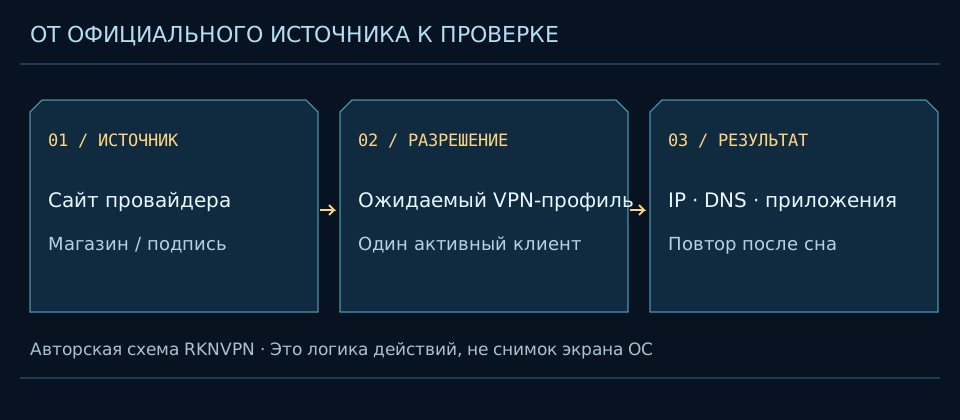
Пошаговые действия
Определи среду
Выполни cat /etc/os-release и запиши название/версию. Проверь nmcli --version, если используешь NetworkManager. Отсутствие команды может означать другую систему управления сетью, а не поломку VPN. Сверь текущую поддержку дистрибутива у провайдера.
Проверка: Выбрана документация для фактической системы, а не похожего названия.
Установи доверенный клиент
Открой официальную Linux-инструкцию провайдера. Для примера Proton отдельно перечисляет поддерживаемые GUI/CLI и дистрибутивы. Используй указанный подписанный репозиторий или официальный пакет, проверяя его подпись/контрольную сумму по самой инструкции. Не запускай curl неизвестного сайта через sudo bash.
Проверка: Пакет установлен из проверенного источника, без отключения проверки подписей.
Или подготовь NetworkManager
Для OpenVPN нужен совместимый VPN-плагин; WireGuard поддерживается современным NetworkManager нативно. Наличие профиля у провайдера всё равно обязательно. Системный графический редактор может отличаться в GNOME/KDE. Не преобразуй AmneziaWG или другой формат в обычный WireGuard только сменой расширения.
Проверка: Формат файла и поддержка менеджера сети совпадают.
Импортируй выданный профиль
В редакторе сетевых соединений выбери добавление VPN и импорт файла, если этот пункт есть. Пример nmcli для OpenVPN: nmcli connection import type openvpn file ./provider.ovpn. Это пример для собственного выданного файла, а не команда скачивания готового доступа.
Проверка: Создана новая запись с понятным именем, приватный ключ не выведен в журнал.
Подключи только одну конфигурацию
Используй кнопку клиента или nmcli connection up id ИМЯ_ПРОФИЛЯ с фактическим локальным именем. Запрос Polkit должен относиться к настройке сети. Секреты вводи в штатном агенте, а не сохраняй в истории shell.
Проверка: Есть активное VPN-соединение и ожидаемые маршруты.
Проверь DNS и область маршрута
ip route показывает маршруты IPv4; для IPv6 используй ip -6 route. При systemd-resolved команда resolvectl status помогает увидеть настройки DNS интерфейсов. Она доступна не во всех системах. Вывод с внутренними адресами не отправляй целиком на публичный форум.
Проверка: Полный/раздельный туннель соответствует назначению, DNS интерпретирован в контексте.
Проверь восстановление и отключись
Повтори тест после смены разрешённой сети и сна. Для NetworkManager: nmcli connection down id ИМЯ_ПРОФИЛЯ. Проверь, сохраняет ли клиент блокировку при обрыве. Не удаляй все маршруты, firewall-таблицы и DNS-файлы, чтобы получить любой интернет.
Проверка: Ты можешь штатно остановить VPN и восстановить исходное состояние.
Пример и границы настройки
Безопасный учебный журнал: «до» — исходный путь и DNS; «после» — имя VPN-интерфейса и результат запроса публичного example.com; «после сна» — восстановление. Сама команда ip route не измеряет обход DPI, а успешный ping не доказывает работу DNS, браузера или всех приложений.
Какие разрешения действительно нужны
Права администратора могут понадобиться для пакета, сетевого устройства и маршрутов. Не выдавай приложению дополнительные права чтения пользовательских каталогов без основания. Конфигурация часто содержит секреты: храни её с ограниченными правами, не прикладывай полный файл или QR к публичной заявке. При работе по SSH изменение маршрута может оборвать сессию.
Проверка результата
- Проверь исходный интернет и имя активного профиля, затем внешний IPv4/IPv6 и DNS по отдельности.
- Повтори безопасную проверку после сна или смены разрешённой сети. Учти исключения приложений и корпоративный split-туннель.
- Запиши устройство, версию, сеть и время: единичный успех не подтверждает работу всего сервиса в регионе.
Частые ошибки и следующий шаг
Не найден пакет
Сверь поддержку версии, архитектуру и точный репозиторий. Не добавляй случайный PPA.
Плагин отсутствует
Проверь документацию дистрибутива и NetworkManager для конкретного формата.
IP меняется, DNS неожиданен
Проверь per-link DNS и DoH браузера; не заменяй resolv.conf вслепую.
Использование из России
Доступность магазина, возможность оплаты и установка приложения — разные проверки. Этот материал не подтверждает подключение в конкретной российской сети. Если официальная карточка недоступна в твоём регионе, проверь опубликованные провайдером альтернативы; неизвестные APK, переподписанные приложения и чужие профили не подходят. Поддержка ручного доступа, протокола и выбранного тарифа должна быть прямо документирована.
Что читать дальше
Проверка IP, DNS и восстановления · Общая диагностика VPN · Подбор по устройству и региону.
Официальные инструкции
Дополнительные пояснения и контекст
Определите, кто управляет сетью
На desktop часто работает NetworkManager; на сервере может быть другой стек. Сначала установите это, а не применяйте инструкцию для чужого дистрибутива. Команда nmcli general status читает состояние NetworkManager, если он установлен. Команда nmcli connection show --active показывает активные подключения. Это диагностические действия, не установка нового сервиса и не изменение маршрутов.
Для удалённого сервера нужен отдельный план: изменение default route может оборвать SSH. Начинайте только при наличии консоли или другого проверенного пути восстановления. Копирование команды из инструкции не делает её безопасной для конкретного сетевого окружения. Даже правильная конфигурация VPN способна изменить маршрут вашей текущей административной сессии.
NetworkManager и WireGuard
В NetworkManager WireGuard поддерживается как сетевое подключение с собственными параметрами. Возможность импорта и интерфейс настройки зависят от версии и дистрибутива. Получите профиль из доверенного источника, проверьте адреса и AllowedIPs, затем используйте документированный способ вашей системы. Не включайте параллельно тот же профиль через другой менеджер просто для надёжности.
WireGuard связывает узлы с ключами; управление маршрутами и DNS дополняется окружающим стеком. Важно знать, какой компонент устанавливает default route и как он откатывается. Профиль с узкой подсетью не обязан менять весь интернет-выход. Если цель — доступ к домашнему NAS, такой ограниченный маршрут может быть как раз правильным.
Отдельные инструменты WireGuard
Документация WireGuard описывает работу интерфейса и утилит, а удобные обёртки могут настраивать маршруты автоматически. Не смешивайте ручное создание интерфейса с уже активным профилем NetworkManager. Иначе можно получить дублирование маршрутов, неожиданные приоритеты или два разных источника DNS-настроек, после чего причина симптомов становится неясной.
Файл профиля содержит приватный ключ. Ограничьте его доступ согласно принятой политике системы и не отправляйте содержимое в публичный issue. Для поддержки используйте очищенные значения и результаты, не раскрывающие секрет. Название интерфейса и версия инструмента обычно полезнее фотографии всего файла. QR-код импорта требует той же осторожности, что исходный текст.
OpenVPN: клиент и профиль
Для OpenVPN нужен подходящий клиент или интеграция NetworkManager. Пакеты и названия плагинов различаются, поэтому устанавливайте их из официального репозитория дистрибутива по его инструкции. Проверьте поддерживаемую версию профиля. Старые опции могут быть устаревшими, а наличие сертификатов внутри файла не означает, что источник файла доверенный.
При ошибке проверки сервера разберите время, имя и цепочку доверия. Не отключайте проверку сертификата ради успешного подключения. Если профиль включает дополнительные действия или сценарии, изучите их до запуска: конфигурация не всегда ограничивается адресом и портом. Для рабочего доступа следуйте требованиям организации, а не заменяйте их произвольным общим профилем.
Читайте маршруты до изменения
Команды ip route и ip -6 route показывают маршруты IPv4 и IPv6. Их наличие в Linux обычно зависит от пакета iproute2; это чтение состояния. Сопоставьте default route, маршрут к VPN-узлу и требуемые внутренние подсети. Сам адрес интерфейса не сообщает, куда конкретное приложение отправляет пакет.
В сложных конфигурациях действует policy routing, поэтому одной короткой таблицы может быть недостаточно. Если документация использует дополнительные правила и таблицы, учитывайте их вместе. Не удаляйте маршруты наугад. Зафиксируйте исходное состояние и меняйте один известный компонент, сохраняя доступ к системе и возможность вернуть управление штатному сетевому менеджеру.
DNS не равен строке в одном файле
Файл resolv.conf может управляться другим компонентом. Ручная правка иногда исчезает после смены сети и не отражает поведение браузера с DoH. Установите, кто обслуживает DNS в вашей системе: NetworkManager, системный резолвер или иной стек. Используйте его поддерживаемый интерфейс, а не делайте файл неизменяемым ради кратковременного результата.
Для корпоративных имён важен split DNS: публичный резолвер может не знать внутреннюю зону. Не проверяйте такие имена на чужом сайте. Если системная программа работает, а браузер нет, изучите браузерную настройку. Если наоборот — системный DNS и путь браузерного резолвера могут различаться. Это диагностическое различие, а не повод менять все параметры одновременно.
Разберите типичный сбой по слоям
Нет handshake — проверяйте профиль, адрес узла и доступность внешнего транспорта. Handshake есть, но нет полезного трафика — переходите к маршрутам, разрешённым подсетям и серверной пересылке. Имена не разрешаются — исследуйте DNS. Зависают только большие ответы — рассмотрите потери и MTU по документации, не назначая случайное универсальное число.
На собственном сервере также важны обратный маршрут и NAT, если он нужен выбранному сценарию. Не копируйте широкое разрешение firewall без понимания. Для рабочего подключения эти вопросы обычно решает администратор, которому следует передать точный симптом. Отсутствие результата в одной сети не доказывает неработоспособность Linux-клиента вообще.
Пример: IP не изменился, а домашний NAS доступен
Посмотрите, какой маршрут задан профилем. Если он охватывает только домашнюю подсеть, обычные сайты должны оставаться на прежнем пути. Это нормальный результат для удалённого доступа к дому. Полный интернет-туннель потребовал бы другой согласованной конфигурации, включая серверный выход и DNS; одного изменения ожиданий недостаточно.
Проверьте также конфликт адресных диапазонов. Если локальная сеть в поездке использует ту же подсеть, что дом, система может выбирать не тот путь к NAS. Это вопрос адресного плана и маршрутизации, а не слабости шифрования. Не добавляйте произвольный глобальный маршрут без резервного доступа. Сначала сформулируйте, какой адрес должен находиться за каким интерфейсом.
Минимальный пакет диагностики для администратора
Укажите дистрибутив, версию управляющего компонента, способ запуска VPN и имя интерфейса. Добавьте очищенный результат чтения маршрутов и описание DNS-стека. Не прикладывайте private key, весь профиль и внутренние адреса без необходимости. Нередко самой ценной информацией оказывается факт, что один интерфейс одновременно управлялся двумя механизмами.
Разделите наблюдение и интерпретацию: «после подключения пропал маршрут к ресурсу» точнее, чем «Linux заблокировал VPN». Если команда недоступна, это тоже важно: ваша система может использовать другой стек. Поддержка должна видеть реальное окружение, а не список команд из чужого дистрибутива. После решения сохраните короткую инструкцию для обновления и восстановления.
Проверка после настройки
Проверьте нужный ресурс, IPv4/IPv6, DNS, перезапуск подключения и возврат после сна. Если требуется блокировка обхода, используйте отдельную поддерживаемую политику: автозапуск сервиса сам по себе её не создаёт. На удалённой машине проводите тест только с запасным доступом. Не добавляйте постоянные глобальные правила только ради одного эксперимента.
Сохраните версии, источник профиля и короткий журнал изменений. При обновлении сравнивайте поведение с этой записью. Общий чек-лист проверки помогает отделить работоспособность от приватности. Удачная настройка Linux — не самая сложная комбинация утилит, а понятная схема с одним ответственным менеджером, предсказуемыми маршрутами и контролируемым откатом.
Понятия и первоисточники
Сравни совместимые варианты
Это подбор по заявленным платформам, без оценки скорости и обещания работы в российской сети. Состав бесплатной версии и функции для конкретной ОС уточняй в обзоре.
Подобрать VPN для устройства ↗ Проверить соединение после установки
Amnezia VPN
Windows · macOS · iOS · Android · Linux · Router
5 $/мес. при оплате 30 $ за 6 мес.
Условия сервиса проверены 2026-10-21. Проверку конкретного тарифа смотри в обзоре.Официальный сайт ↗AdGuard VPN
Windows · macOS · iOS · Android · Linux · Router
57,97 zł/мес. при оплате 57,97 zł за 1 мес.
Условия сервиса проверены 2026-10-21. Проверку конкретного тарифа смотри в обзоре.Официальный сайт ↗Planet VPN
Windows · macOS · iOS · Android · Linux · Router
9,99 €/мес. при оплате 9,99 € за 1 мес.
Условия сервиса проверены 2026-10-21. Проверку конкретного тарифа смотри в обзоре.Официальный сайт ↗При отсутствии действующего партнёрского предложения кнопка ведёт на официальный сайт. Цены могут зависеть от региона, налогов и периода оплаты.