Перед началом
- Модель, версия Android и точное название HyperOS/MIUI.
- Официальное приложение провайдера с проверенным издателем.
- Для ручного профиля — параметры и совместимый тип; иногда система требует настроить блокировку экрана.
- Отдельная проверка после сна: ограничения конкретного приложения могут влиять на восстановление.
Пошаговые действия
Определи вариант меню
В HyperOS начни с «Дополнительные возможности подключения» / More connectivity options → VPN; в MIUI проверь «Подключение и общий доступ» / Connection & sharing. Если этих подписей нет, найди VPN поиском. Примеры производителя относятся к конкретным моделям, не всем устройствам POCO.
Проверка: Найден настоящий раздел VPN твоей версии системы.
Проверь и установи клиент
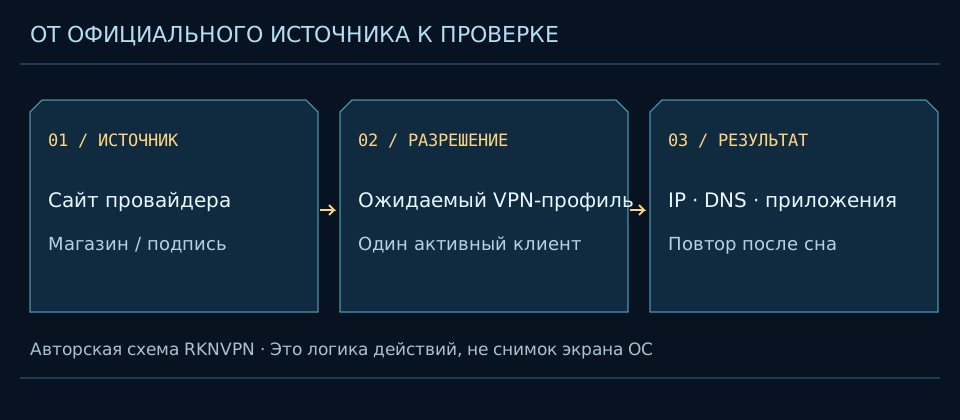
Используй ссылку Google Play с официального сайта или другой прямо опубликованный самим провайдером способ. Похожая карточка в стороннем магазине не доказывает подлинность. Не скачивай APK из случайного Telegram-канала или зеркала под видом региональной сборки.
Проверка: Источник и издатель проверены по официальному сайту.
Разреши ожидаемый VPN
Открой клиент, выбери доступный продукт и нажми Connect. Подтверди системный запрос. Если система просит экранный пароль при ручном сохранении профиля, настрой его штатно; пароль устройства не передают провайдеру. Сначала запиши исходный результат до любых настроек батареи.
Проверка: Появился ожидаемый VPN-статус и клиент сообщает подключение.
Ручной профиль — только с параметрами
В системном разделе выбери Add VPN / «Добавить VPN», если он доступен. Заполни тип, адрес и аутентификацию по инструкции оператора, затем сохрани. Список типов зависит от Android; файл неподдерживаемого протокола нельзя заменить выдуманным названием сервера.
Проверка: Сохранён профиль с поддерживаемым форматом, а не случайным набором полей.
Проверь постоянный режим
В настройках записи посмотри, доступны ли постоянная VPN и блокировка без VPN. Доступность и подписи не одинаковы во всех HyperOS/MIUI. Если клиент даёт переход к системному Kill Switch, пользуйся его официальной инструкцией. Не ищи обязательный переключатель там, где он не поддерживается.
Проверка: Поведение при отключении объясняется документацией, а не догадкой.
Проверь фон точечно
Если сбой воспроизводится после блокировки экрана, открой параметры батареи именно VPN-приложения. Xiaomi для Xiaomi 15 описывает Battery → приложение → No restrictions. На других моделях сначала найди соответствующую официальную настройку. Изменение может увеличить расход аккумулятора.
Проверка: Повторный тест сна показывает, помогло ли одно конкретное изменение.
Верни изменения, которые не помогли
Сохрани журнал «изменение — результат». Если ограничение батареи не связано со сбоем, верни исходное значение. Отключай VPN в клиенте, учитывая строгую блокировку. Не сбрасывай все сетевые настройки и приложения одновременно.
Проверка: Устройство осталось в понятном состоянии с минимальным набором изменений.
Пример и границы настройки
Пример: соединение работает с включённым экраном, пропадает после сна и восстанавливается после открытия клиента. Это повод проверить фоновые ограничения именно VPN. Если смена настройки не меняет результат в повторном тесте, причиной может быть сеть, клиент или политика оператора; нельзя объявлять HyperOS единственной причиной.
Какие разрешения действительно нужны
Запрос VPN и дополнительные разрешения HyperOS имеют разное назначение. Автозапуск, уведомления, доступ к файлу конфигурации и управление устройством не нужно включать все вместе. Выдавай только объяснённые права. Экранный пароль вводится локально в системном запросе, а не в форму сайта поддержки.
Проверка результата
- Проверь исходный интернет и имя активного профиля, затем внешний IPv4/IPv6 и DNS по отдельности.
- Повтори безопасную проверку после сна или смены разрешённой сети. Учти исключения приложений и корпоративный split-туннель.
- Запиши устройство, версию, сеть и время: единичный успех не подтверждает работу всего сервиса в регионе.
Частые ошибки и следующий шаг
В MIUI нет указанного пункта
Сверь версию и используй поиск VPN, затем официальную справку своей модели.
Клиент выгружается в фоне
Проверь воспроизводимый сценарий и настройки конкретного приложения, учитывая расход батареи.
Появился запрос неизвестного профиля
Не импортируй его до проверки источника и содержимого.
Использование из России
Доступность магазина, возможность оплаты и установка приложения — разные проверки. Этот материал не подтверждает подключение в конкретной российской сети. Если официальная карточка недоступна в твоём регионе, проверь опубликованные провайдером альтернативы; неизвестные APK, переподписанные приложения и чужие профили не подходят. Поддержка ручного доступа, протокола и выбранного тарифа должна быть прямо документирована.
Что читать дальше
Проверка IP, DNS и восстановления · Общая диагностика VPN · Базовое руководство для платформы · Подбор по устройству и региону.
Официальные инструкции
Сравни совместимые варианты
Это подбор по заявленным платформам, без оценки скорости и обещания работы в российской сети. Состав бесплатной версии и функции для конкретной ОС уточняй в обзоре.
Подобрать VPN для устройства ↗ Проверить соединение после установки
Amnezia VPN
Windows · macOS · iOS · Android · Linux · Router
5 $/мес. при оплате 30 $ за 6 мес.
Условия сервиса проверены 2026-10-21. Проверку конкретного тарифа смотри в обзоре.Официальный сайт ↗AdGuard VPN
Windows · macOS · iOS · Android · Linux · Router
57,97 zł/мес. при оплате 57,97 zł за 1 мес.
Условия сервиса проверены 2026-10-21. Проверку конкретного тарифа смотри в обзоре.Официальный сайт ↗Planet VPN
Windows · macOS · iOS · Android · Linux · Router
9,99 €/мес. при оплате 9,99 € за 1 мес.
Условия сервиса проверены 2026-10-21. Проверку конкретного тарифа смотри в обзоре.Официальный сайт ↗При отсутствии действующего партнёрского предложения кнопка ведёт на официальный сайт. Цены могут зависеть от региона, налогов и периода оплаты.