Почему возникает промежуток без защиты
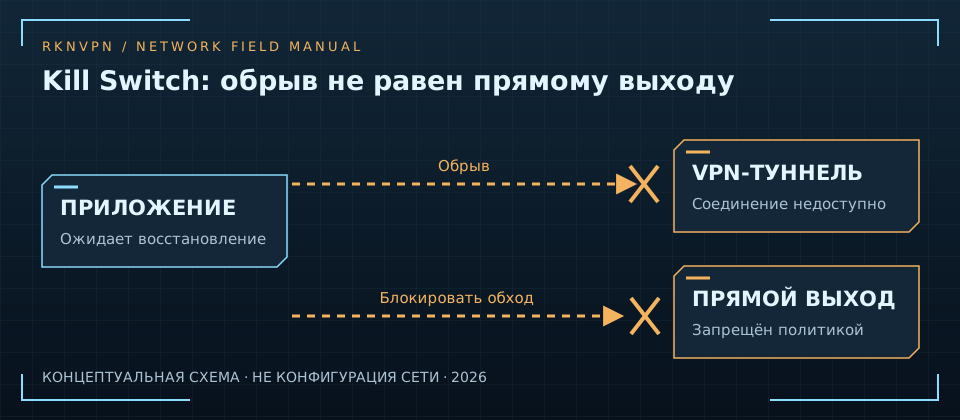
Соединение может оборваться при смене Wi-Fi, потере мобильного сигнала, сне устройства или проблеме сервера. Приложения при этом продолжают пытаться обмениваться данными. Если система разрешает обычный маршрут, часть запросов способна уйти напрямую. Для пользователя, которому нужен запрет такого поведения, важен отдельный механизм ограничений.
Не всякий прямой выход является аварией. В режиме split tunneling он может быть предусмотрен для выбранных программ. Поэтому перед включением Kill Switch сформулируйте, что именно запрещено и какие исключения допустимы. Иначе полезная функция будет либо блокировать нужные приложения, либо создавать ложное впечатление полного охвата при сохранённых исключениях.
Названия не определяют охват
Один клиент блокирует трафик только после неожиданного разрыва, другой — также после ручного выключения, третий использует системную постоянную политику. Автозапуск при входе в ОС не равен запрету соединений до запуска. Эти различия важнее самого слова Kill Switch на рекламной странице.
Прочитайте документацию конкретной платформы. Desktop-функцию нельзя автоматически приписывать мобильному приложению того же сервиса. В Android always-on и блокирование без VPN решают разные части задачи; на iOS и Windows используются свои механизмы. Если объяснение отсутствует, отметьте поведение как неизвестное, а не как гарантированно безопасное.
Подготовьте безопасный тест
Закройте чувствительные задачи и выберите несекретную тестовую страницу. Запишите обычное поведение и используемый режим. Не начинайте с удаления сетевых адаптеров или принудительного завершения случайного процесса. Используйте поддерживаемую последовательность: подключение, короткая потеря сети, восстановление и отдельная проверка ручного отключения.
Не проводите такой тест на удалённом компьютере без запасного доступа. Правильно работающая блокировка может оборвать административную сессию. Для важной системы нужен локальный доступ или проверенная консоль. Также учитывайте фоновые приложения: диагностическое ослабление строгой политики может открыть им прямой путь раньше, чем вы успеете проверить браузер.
Состояние: аварийный разрыв
При кратком разрыве посмотрите, продолжается ли тестовое действие напрямую. Если браузер показывает исходный адрес в момент отсутствия туннеля вопреки заявленной политике, повторите наблюдение и сохраните время. Учитывайте кэш и уже открытые соединения: результат одного запроса не описывает каждое приложение.
После восстановления проверьте, вернулся ли нужный путь и DNS. Защита от обхода и успешное восстановление — два отдельных результата. Клиент может надёжно блокировать сеть, но не суметь переподключиться; тогда приватность и доступность дают разную оценку. Это нужно описывать точно, не называя любую временную потерю интернета поломкой.
Состояние: ручное выключение и выход
Отключение VPN кнопкой может считаться явным разрешением прямой связи. В другом продукте строгий режим остаётся активен. Проверьте документированное ожидание и фактический результат. Затем отдельно оцените закрытие интерфейса: окно приложения и фоновый сервис не всегда завершаются одновременно.
Не делайте вывод по одному исчезнувшему значку. Если интернет не появился после ручного выключения, проверьте активную блокировку, а не отключайте firewall целиком. Восстановление должно выполняться штатным способом клиента. Сохраните инструкцию, как вернуть сеть, чтобы в дороге не пришлось экспериментировать с неизвестными системными настройками.
Состояние: загрузка, сон и другая сеть
Перезапуск ОС проверяйте только тогда, когда есть безопасный доступ и понятная необходимость. После обычного сна и перехода между сетями тоже возможны отдельные состояния. Версия клиента и политика платформы имеют значение. Тест с домашней Wi-Fi не подтверждает поведение мобильной сети с другим набором IPv4/IPv6.
Проверьте IPv6 и DNS отдельно от IPv4. Успешная блокировка одного семейства не доказывает охват другого. Если доступны локальные исключения, проверьте их согласно требованиям. Для рабочего устройства не изменяйте организационные политики самостоятельно: администратор может намеренно предусмотреть другой набор направлений и резервных путей.
Конфликт с раздельным туннелем
Split Tunneling предполагает, что часть трафика не идёт через VPN. Строгая системная блокировка может лишить такие приложения сети вместо прямого выхода. Это не всегда ошибка: нужно согласовать две политики. Сначала определите, что важнее для конкретного сценария, затем используйте поддерживаемую комбинацию.
Пример: локальный принтер нужен постоянно, а браузеру запрещён прямой интернет. Нужна точная политика локального доступа, а не глобальное разрешение всего вне VPN. Настройки по приложению и по подсети также не полностью взаимозаменяемы. Не создавайте широкое исключение только для того, чтобы быстро убрать неудобство, не оценив его охват.
Рабочий лист для четырёх состояний
Создайте строки: обычное подключение, короткая потеря сети, ручное выключение и возврат после сна. Для каждой запишите ожидаемое разрешение трафика, наблюдение и способ восстановления. Если поведение при загрузке ОС не проверялось, добавьте отдельную пометку. Не делайте общий вывод «проверено во всех случаях» по одной строке.
Для программы с исключением заведите собственную запись: её политика может отличаться от браузера. Укажите IPv4/IPv6 и DNS как отдельные проверки, когда они доступны. Такой лист не требует сложного инструментария. Он помогает заметить, что название функции одинаково, а допустимые состояния различаются, и даёт поддержке конкретную точку расхождения с документацией.
Что делать, если строгий режим мешает
Сначала проверьте, является ли блокировка ожидаемой. Если VPN недоступен, именно отсутствие прямого выхода может быть целью функции. Для срочного обычного доступа ослабление политики — отдельное сознательное решение, а не незаметное исправление. Перед ним учитывайте фоновые приложения и данные, которые могут отправиться напрямую.
Если проблема в локальном принтере или другом разрешённом ресурсе, ищите точное поддерживаемое исключение, а не глобальное отключение защиты. Если приложение не позволяет выразить нужную политику, это ограничение клиента для вашей задачи. Его полезно признать и выбрать другой согласованный сценарий, вместо сложной комбинации неизвестных правил с непредсказуемым поведением после обновления.
Что функция не решает
Kill Switch не отзывает данные, отправленные раньше, и не удаляет cookies. Он не доказывает отсутствие журналов у оператора и не защищает от вредоносного приложения с доступом к устройству. Это важная, но ограниченная политика сети. Её нужно сочетать с актуальным клиентом, правильной аутентификацией и обычной защитой аккаунтов.
Сохраните таблицу проверенных состояний и повторите существенные проверки после обновления клиента. Если результат расходится с документацией, передайте поддержке версии и очищенное описание. Общий порядок проверки VPN помогает проверить остальной маршрут. Полезный итог — не галочка, а знание, какие соединения разрешены в каждом состоянии и как безопасно восстановить работу.